この記事でわかること
- AIだけを頼りにWordPressサイトを作った体験記の全体像
- 初心者が最初に揃えるべきツールと、その選び方
- 詰まったときの対処法と相談窓口
まず結論から言います
コーディングの知識はゼロ。使っていたのは9年物の骨董品MacBook Pro。
それでも、AIを活用すれば、WordPressサイトは作れます。
「作れた」と言い切れるのは、実際にこのサイトがその証拠だからです。
ただし、正直に言います。結構大変でした。
ノーコードツールから始まり、引越し失敗、AIとのもぐら叩き、環境構築など……
色々ありましたが、最終的には「AIの役割分担」に気づいてから、ぐっと前に進めました。
この記事では、その体験記・全四章のエッセンスをギュッとまとめています。
「私も始めてみようかな」という方の背中を、少しでも押せたら嬉しいです。
体験記ダイジェスト:全四章の流れ
第一章「ノーコードでサイト作れるっぽい」
ChatGPTにすすめられてSTUDIOでサイトを作成。テンプレートで「できた!」とガッツポーズしたのも束の間、
アフィリエイトが上手く貼れず、WordPressへの移行を決意。
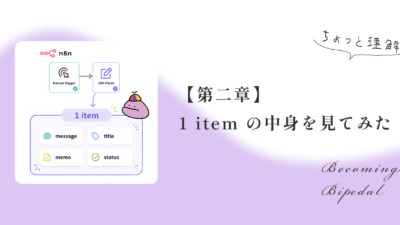
第二章「絶望の引越し作業:STUDIOからWordPressへ移行できない!」
STUDIOのデータはWPにそのまま持っていけないと判明。ChatGPTと一緒にWP立ち上げまでは完了したものの、
テーマカスタマイズの限界を感じ「もうイチから作る!」と腹を括った。
第三章「ChatGPT神説を信じて突入した、コーディングの迷宮」
Figmaでデザインカンプを作り、Cursor・Antigravityと格闘。Claude Codeは無料プランなしで断念。
打つ手打つ手に壁が立ちはだかる、もぐら叩き大戦。
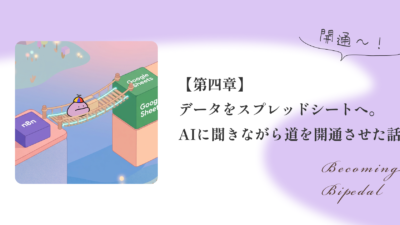
第四章「Gemini課金、Antigravity強化、そして『なんや簡単やんけ』」
Google OneでGeminiとAntigravityを強化し、作業スピードが改善。Geminiのハルシネーションにバチギレつつも、「Antigravityに直接指示すればいい」と気づいた瞬間、あっさり解決。
初心者が最初に揃えるべきツール
体験記を通じて実感したのは、最初の環境選びがその後の苦労を大きく左右するということです。
私が遠回りした分、これから始める方には最短ルートを歩んでほしい。
そこで、本当に必要なものだけを厳選してご紹介します。
① レンタルサーバー:エックスサーバー
WordPressを動かすには、サーバーが必要です。
国内シェアNo.1のエックスサーバーは、WordPressの「簡単インストール」機能があり、
SSL化(https化)も管理画面からワンクリックで完了します。
私自身、ChatGPTに手順を教えてもらいながらエックスサーバーで立ち上げましたが、
初心者でも詰まらずに進められました。
コントロールパネルとかかなり分かりやすいので、初心者さんにもかなりおすすめ。
しかも、エックスサーバーが提供しているWordPressテンプレートのクオリティが高くて……
「このサービスに最初から気づいてたら、あの激闘はなかったかもしれない」と思っています笑
サーバー選びで失敗すると、後からドメインを移管したり、設定をやり直したりする地獄を見ます。
(実は昔、ウェブサイト作ろうと安さだけで選んで他のサーバーで契約したけど、使いにくすぎて途中でほっぽり出した事があります。)
② AIアシスタント:Gemini(Google One)
コーディング中の「どうすればいいか」を一緒に考えてくれるAIとして、 Geminiの有料プラン(Google One経由)が一番納得できるコスパでした。
月額2,900円でGeminiが強化されるだけでなく、 Googleドライブの容量が5TBになり、YouTube Premium Liteもついてくる。 コスパが良すぎて、もっと早く登録すればよかったと思っています。
Youtube Premium会員だったので、そっちをすぐに解約しました笑
AIアシスタントとしてのGeminiは、「方針を一緒に考えてもらう」のが得意です。
「こういう問題があるんだけど、どう指示すればいい?」という相談役として最適でした。
③ AIコーディングエージェント:Antigravity
PC内のローカルファイルを直接操作してくれるのが、Antigravityの最大の強みです。
「コードを生成したは良いけど、どこに貼ればいいかわからない」とか
「フォルダ構成がわからない」とか、初心者の悩みをまるごと解決してくれます。
「こうしてほしい」と自然言語で伝えるだけで、実際のファイルが書き換わっていく。
コーディング素人にとって、これは本当に革命的な体験でした。
詰まったときはどうするか
AIを使っていても、エラーはゼロにはなりません。
私も何度も「もう無理かも」と思いながら、スクリーンショットをGeminiに貼り付けて
「これどういう意味?」と聞き続けました。
エラーが出たときの基本的な動き方はこれです。
- エラー文をそのままAIにコピペして「これ何?」と聞く
- スクリーンショットを貼って「ここがおかしいんだけど」と見せる
- 一つのAIで解決しなければ、別のAIに同じ質問をしてみる
- それでも詰まったら……相談してください。
制作に詰まったら、気軽に相談してください
「エラーが出て先に進めない」「そもそも何から始めればいいかわからない」という方、お気軽にご相談ください。 私自身が躓きながら進んでいるので、難しいことはお答えできないかもしれませんが、お力になれたら嬉しいです。
「こんなこと聞いていいのかな」という内容でも、全然大丈夫です。
もしあなたが今まさに画面の前で詰まっているなら、ぜひ声をかけてください。

まとめ:不完全でも、動かした人が強い
AIは、知識がなくても前に進む力をくれます。
でも、AIに丸投げするだけではダメで、「何を聞けばいいか」を少しずつ覚えていくことが大事です。
それさえわかってくれば、あとはもう、やるだけです!
あなたのサイト制作が、うまくいくことを応援しています。 詰まったときはいつでも声をかけてください。
ウェブサイト・LPなどなど、制作依頼も受付中です!
まずはお気軽にご相談ください。