前回は「Hello, n8n」を流しただけだった
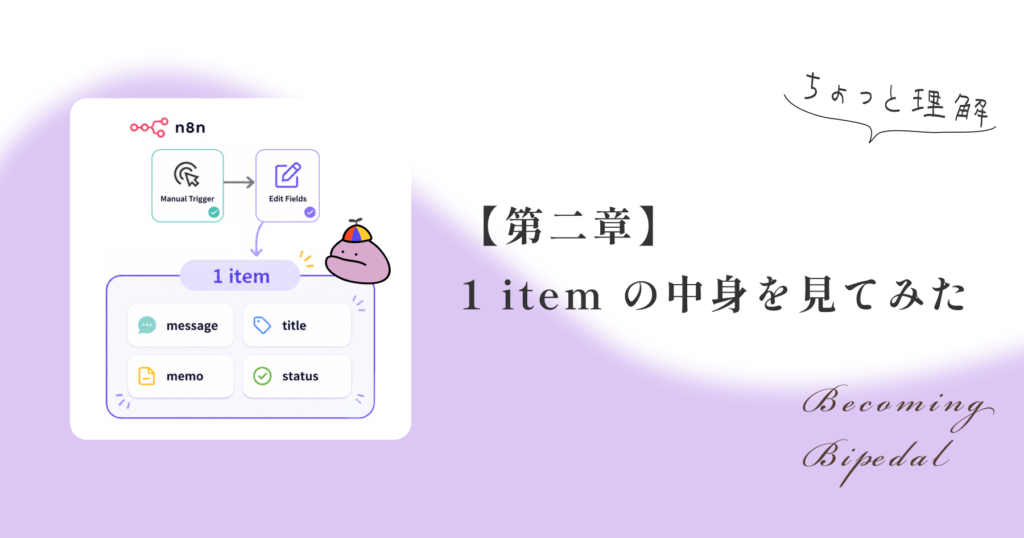
前回、n8nでManual Trigger → Edit Fieldsという最小のWorkflowを作って、「message: Hello, n8n」というデータを1個流した。 1 itemって表示された時はちょっと感動した。
前回記事はこちら▼
n8nに登録したけど、最初に何をすればいいのか分からなかった
でも、これだとまだ実用感がない
でも正直、あれだけだとまだ実用感は薄かった。
「Hello, n8nって、それで?」という感じ。
データが流れたのは分かったけど、これが何の役に立つのかはまだ全然見えてなかった。
Edit Fieldsにフィールドを増やしてみた
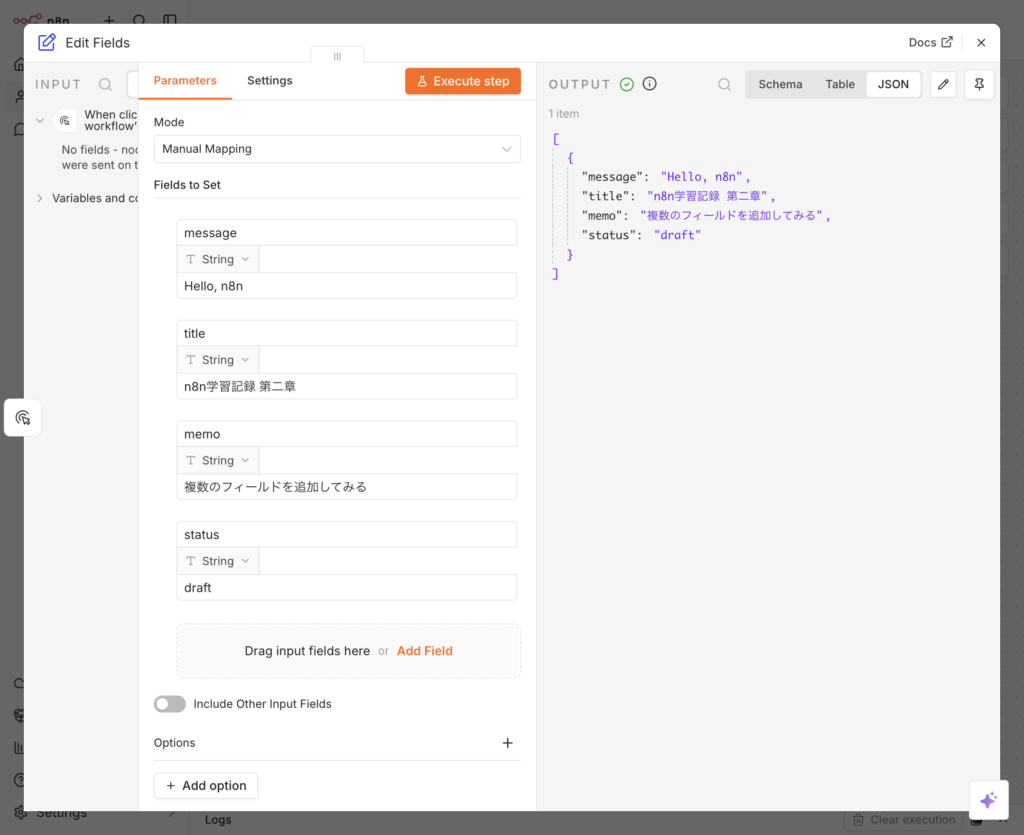
なので今回は、同じWorkflowのEdit Fieldsを開いて、フィールドを増やしてみることにした。
入れたのはこの4つ。(ChatGPTさんにお聞きしてみた)
- message: Hello, n8n
- title: n8n学習記録 第2章
- memo: 複数のフィールドを追加してみる
- status: draft
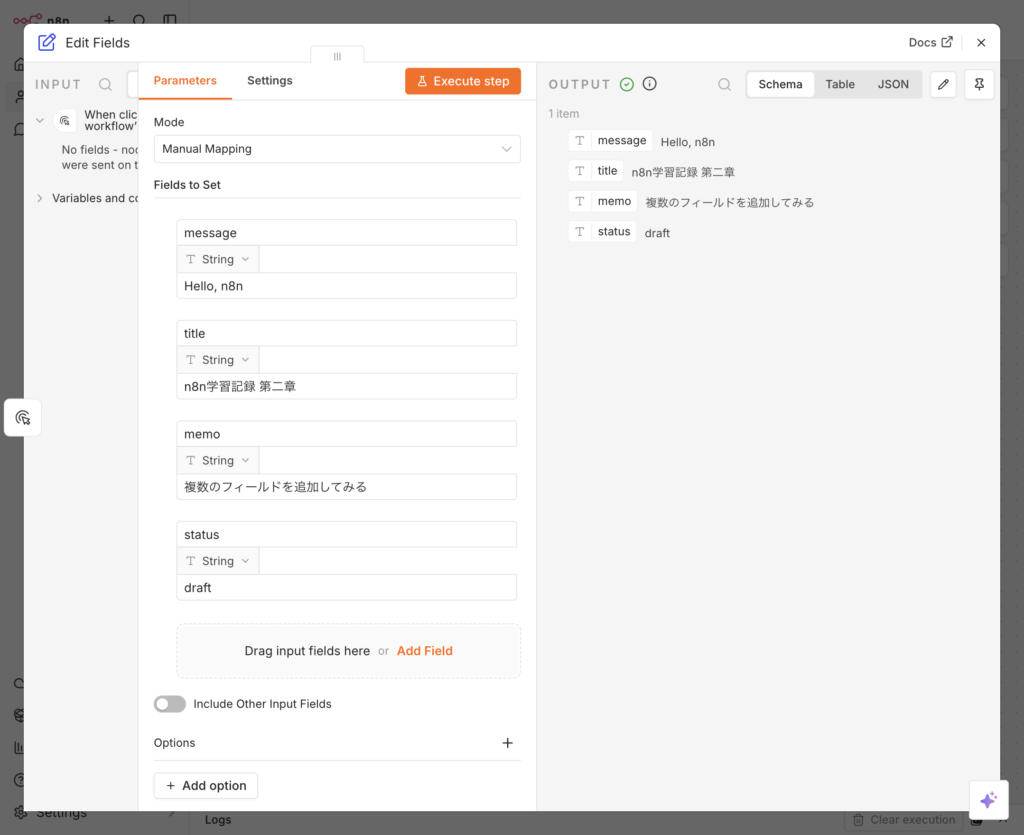
status: draftを入れた時に「これがブログの下書きと同じことか」と気づいた。
今までは思いついてなかった使い方が、少し見えた。
itemって、データ1件分の箱なんだ
「あ、1個のitemって、1個の値じゃなくて、複数の項目を持てる箱なんだ」というのが、今回一番の発見だった。
前回は「message」しか入れてなかったから、itemの中身まではちゃんと理解できてなかったのかもしれない。
JSONという表示が出てきた
出力画面には、JSONという表示も出てきた。
JSONというのは、データを「名前」と「中身」のセットで整理して書く形式、くらいの理解でいったん進める。 今回のデータをJSONっぽく書くと、こんな感じになる。
{
  "message": "Hello, n8n",
  "title": "n8n学習記録 第2章",
  "memo": "複数のフィールドを追加してみる",
  "status": "draft"
}
ちなみにここで「これ、After Effectsの.jsonと同じやつ?」とふと思った。
JSONはアニメーション専用の形式じゃなくて、いろんなデータを整理するための形式の一つ、ということはなんとなくわかってたけど、ここでも出てくるんだな。
人間にも機械にも読ませやすい、データの整理方法の一つなんだなと実感。
titleやstatusを入れたら、急にブログの下書きっぽくなってきたな
で、titleとstatusを入れたことで、急に「ブログ記事の下書きデータ」っぽい見え方になった。
これ、将来的にはGoogleスプレッドシートに1行として保存できそうだし、そこからAIに渡して投稿案を作ってもらう、みたいな流れも作れそうだな〜!
今後はスプレッドシートに貯めて、AIに渡せそう
ただ、今の時点でそこまで一気に進むつもりはない。 n8n → スプレッドシートに投稿材料を保存 → AIで投稿案を作る → 自分で確認・修正 → 投稿する、くらいの「スプシ中心の半自動」がちょうどよさそう。
でもいきなり自動投稿はしない。
いきなりThreadsに直接投稿、みたいなところまでは進まないでおく。怖いし。
今回の理解
今回分かったのは、Edit Fieldsはただ文字を増やす場所じゃなくて、あとで使うデータの形を整える場所っぽいということ。
1 itemは1文じゃなくて、複数の情報がセットになった1件分のデータだった。
スプレッドシート連携やAI連携の前に、まず「何を・どの名前で・どんな中身として流すか」を決めておく必要がありそう。
地味だけど、ここが土台になるだろうから大切なことだね。
今回は、Edit Fieldsにフィールドを4つ追加して、1 itemの中に複数の項目が入る様子を見てみた。
やったこと自体はかなり地味だったけど、前回の「message」1個だけの状態より、n8nの中で流れているデータの形が少し見えるようになった気がする。
そんでそれがこの先どんな感じで繋がるのかなってのがすこーし見えてきた。
次は、このデータをどこかに保存したり、外部サービスとつなげたりする入口を試してみたい。
スプレッドシートに送ってみるのか、それとも別の何かに渡してみるのか、
そのあたりは次回触りながら決めようと思う。