前回、n8nの箱の中で記事っぽいデータを作った。title、memo、status、message。自分で打って、自分で見て、終わり。ただの自己満足だった。
今回はそれを外に出したい。行き先はみんな大好きGoogleスプレッドシート。
データがどこかに実際に届く瞬間を、一度見てみたかった。
ノードを置くまでの手順
最初のダッシュボード画面で、紫の「+」ボタンを押してみた。でもGoogle Sheetsのノードがどこにも見当たらない。
Geminiさんに聞いたら、白紙の編集画面(New workflow)を作らないとノードって置けないらしい。
知らなかった。自分のスタートミスではあるけど、こういう画面まわりの細かい話は、調べるより聞いた方が早い。
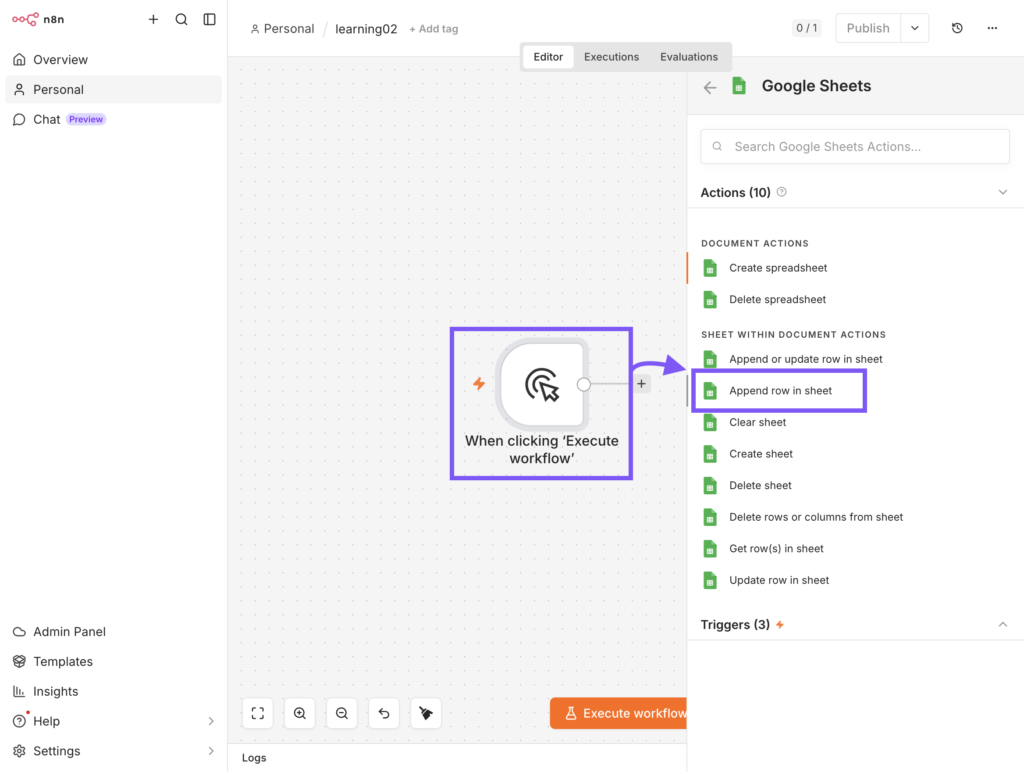
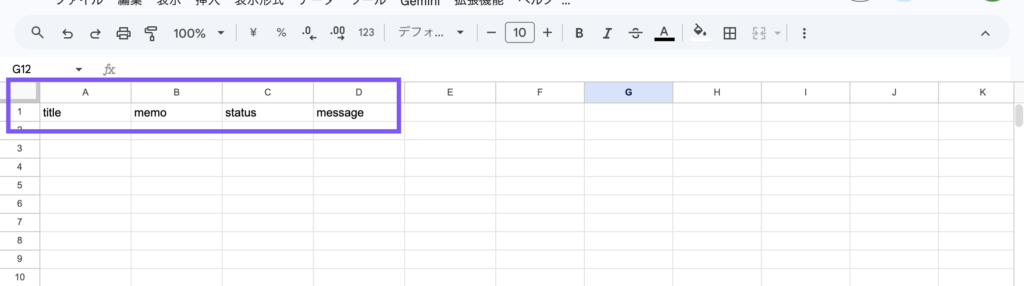
下準備として地味に大事だったのが、スプレッドシート側の1行目に半角小文字でtitle、memo、status、messageと先に入れておくこと。これがないとn8nが迷子になるらしい。地味だけど、忘れると後で効いてくる。
画面のデータが表示されない
ノードを置いてシートを指定したのに、左側が「No fields」。何も出てこない。あれ、と思った。
これもGeminiさんに聞いてみたら、単純に自分のうっかりだった。前回作業してた画面じゃなくて、新しく白紙の画面を開いて作業してたから、手入力用のEdit Fieldsノードごと存在してなかった。そりゃ中身も出ない。
解決はあっけない。今の画面にEdit Fieldsを置き直して、項目を入力して、一度再生(Execute step)してデータを流し込むだけ。
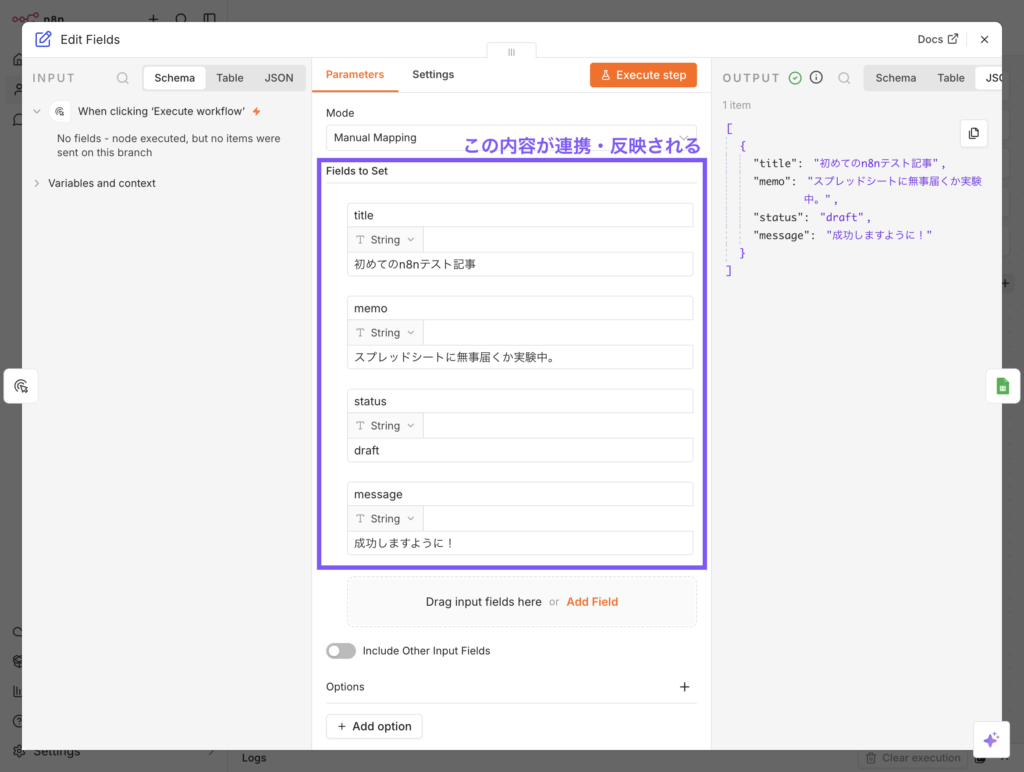
ここで気づいたのは、スプレッドシートの1行目の項目名さえ揃っていれば、どの画面からでもn8nはちゃんと項目を拾ってくれるということ。仕組みとしては単純なんだけど、実際に自分のミスで確認する形になったのは、ちょっと嬉しい発見だった。
最新仕様発見、オレンジの塊をはめ込むパズル
ネットで調べると、細い線を引っ張って繋ぐという説明が多かった。でも実際は違う。仕様が変わっていた。
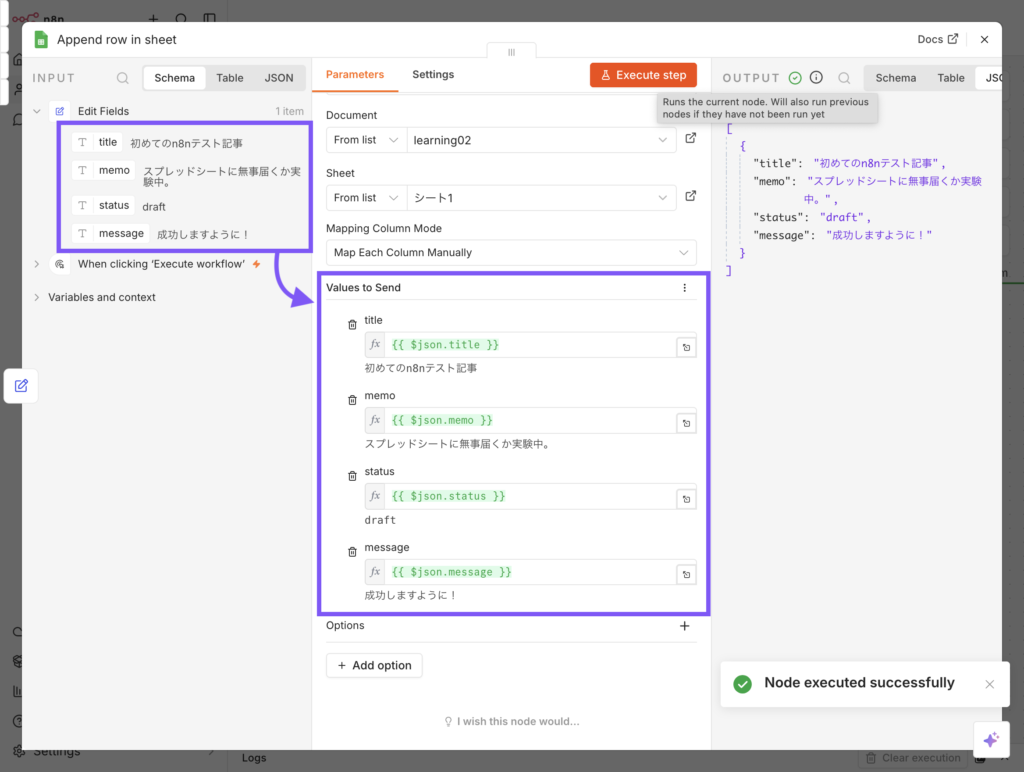
左側に出てくるオレンジ色の文字の塊を、マウスで掴んで右のボックスへドラッグ&ドロップする。線じゃなくて塊を直接ハメる感じ。パズルみたいで、これは単純に楽しかった。
開通の瞬間、スプレッドシートに文字が走った
全部繋いで、オレンジのExecute stepを押した。
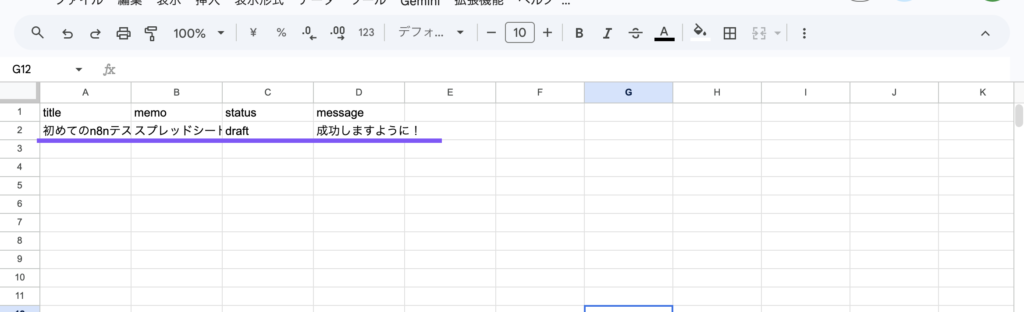
別タブで開いていたスプレッドシートを見に行くと、2行目にシュッと文字が書き込まれていた。
やったぜ〜〜〜〜!
自分で打ったわけじゃないのに、データが動いた。何段階も設定を重ねてきた分、じわじわ嬉しかった。
派手な達成感というより、ちゃんと繋がったんだな、という静かな納得に近い。
まとめと、次への野望
途中でふと思った。
「毎回Edit Fieldsに手入力してボタンを押すなら、普通にスプレッドシートに直で打つのと変わらないよね。そんなわけないか。じゃあ具体的にどうやって運用すんだろう?」
Geminiさんに聞いてみたら、一応納得できる答えが返ってきた。
今回の手入力は試運転で、エラーの原因を先に潰しておくための作業であり、
本番になれば、このEdit Fieldsの部分は毎朝9時に起動するタイマーや、AIによる記事自動生成に置き換わっていく。
道さえ繋いでおけば、寝てる間にリストが勝手に溜まる、ということになる。
ちなみに、statusの値にわざわざdraftと入れたのにも理由がある。次回、条件分岐(IFノード)でルートを分けるための伏線のつもりだ。
(今はまだ、その分岐がどう動くのか自分でもよくわかっていない。)